since: 2014/08/08
update: 2014/08/11
A. 說明:
1. 利用 Photoshop 來對照片作適當的後製編修.
2. 檢查版本更新: Help > Updates...
3. 檢查支援 Camera Raw 的版本:
Photoshop > About Plug-In > Camera Raw...
4. 設定用滑鼠滾輪來放大縮小圖片:
Photoshop > Preferences > General...
勾選: Zoom with Scroll Wheel > OK
---------------------------------------------------------------------------------------------
B. 查看相片相關資訊:
(先開啟相片)
File > File Info...
Camera Data > OK(關閉)
---------------------------------------------------------------------------------------------
C. 顯示照片色階圖/ 直方圖(Histogram):
(先開啟相片)
右上方 >> (更多選項) > Photography(照片)
> Expanded View
> Channel: Luminosity(亮度)
---------------------------------------------------------------------------------------------
D. 調整高光位(Hi Light) 與陰影(Shadow) 的曲線(Curve):
(先開啟相片)
Image > Adjustments(調整) > Curves...(曲線)
操作說明:
1. 增強
對比度: (形成 S 型曲線)
將
紅圈往
左上方拖曳, 可使亮處
更亮;
將
藍圈往
右下方拖曳, 可將暗處
更暗;
2. 調整後, 按下
Alt 鍵不放, 可使 Cancel 鍵變成
Reset 鍵.
3. 按下 "
Auto" 可由程式自動調整.
4. 藉由:
勾選 /
取消勾選 Preview, 可觀看
修改前後的差異
5. 結果比較:
原始檔:
調整後: (增強對比)
---------------------------------------------------------------------------------------------
E. 調整色相(Hue) 飽和度(Saturation) 與明度(Lightness):
(以飽和度為例, 先開啟相片)
Image > Adjustments(調整) > Hue/Saturation...
操作說明:
1. 將顏色選取藍色, 提高飽和度 > OK
2. 將顏色選取綠色, 降低飽和度 > OK
3. 結果比較:
原始檔:
調整後:(提升藍色飽和度, 降低綠色飽和度)
---------------------------------------------------------------------------------------------
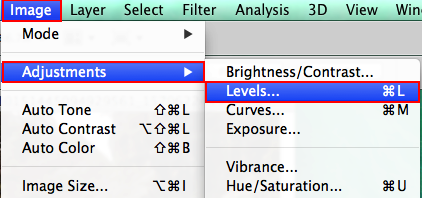
F. 調整色階分佈圖(Levels):
(先開啟相片)
Image > Adjustments > Levels...(色階)
操作說明:
將中間色調三角標示往左拖曳以提高整體亮度
結果:
原始檔:
調整後:(較亮)
---------------------------------------------------------------------------------------------
G. 調整水平:
(先開啟相片)
點選 "Crop Tool" (裁切工具)
> 滑鼠移至右下方角落, 出現
半圓弧雙箭頭符號時, 旋轉角度, 按下 Enter.
結果:
原始檔:
調整後:(正常水平)
---------------------------------------------------------------------------------------------
H. 調整亮度(Brightness)與對比(Contrast):
Image > Adjustments > Brightness/Contrast...
> 適當的調整
亮度與
對比, 並注意
色階分布圖.
結果:
原始檔:
調整後:
---------------------------------------------------------------------------------------------
I. 進塵處理:
(先開啟相片)
點選 "Spot Healing Brush Tool" (汙點修復筆刷工具)
> 調整筆刷大小, 並在照片上汙點處做處理.
結果:
原始檔:
處理後:
---------------------------------------------------------------------------------------------
J. 移除小點景:
(先開啟相片)
點選 "Clone Stamp Tool" (圖章複製工具), 並先在要移除的點景旁,
按 ALT 點一下(複製圖樣), 接著在點景上進行貼上(覆蓋)的處理.
結果:
原始檔:
處理後: (移除綠色植物)
---------------------------------------------------------------------------------------------
K. 移除大點景:
(先開啟相片)
點選 "Rectangular Marquee Tool" (矩形選框工具)
> 框選要移除的景點
> Edit > Fill...(填滿)
> 使用: Content-Aware(內容感知)
透明度: 100 %
> OK
結果:
原始檔:
處理後: (貓咪不見了)