顯示具有 JailBreak 標籤的文章。 顯示所有文章

2012年9月2日 星期日

iPod touch 3rd Jailbreak 5.1.1


since: 2012/09/02
update: 2012/09/02

reference:
1.
iOS 5.1.1 Absinthe 2.0.4 全 JB 過程教學
2. I touchs: iPod touch 3rd Jailbreak 4.3.3

A. 說明:
     由於即將到來的 iOS 6 不支援: iPhone 3G, iPad 1iPod touch 3,
     因此決定將手邊已不常用到的(較常用 iPad 2) iPod touch 3rdJB.  

--------------------------------------------------------------------

B. 前置作業:
    1. 確認 iPod touch 目前為最新版本: iOS 5.1.1 .
        => 設定 > 一般 > 關於本機 > 版本: 5.1.1

    2. 備份 ECID:
        a. 在 Mac OS X 下, 連結 iPod touch 並且下載 Umbrella:
             The Firmware Umbrella - TinyUmbrella         
             p.s. 在此下載的檔案為: TinyUmbrella-5.11.01.pkg

        b. (目前版本: 5.11.01). 安裝好 TinyUmbrella 後, 點開進入並選擇你的 iPod touch.

        c. 接著按下右上方的 "Save SHSH" 按鈕.

        d. 儲存好的 SHSH 會各放一份在 CYDIA 的 server 和本機(Mac) 上的
            /Users/(your username)/.shsh 目錄下.

    3. 備份 iPod Touch 資料:
        使用 iTunes 同步並備份 iPod touch 的資料.

--------------------------------------------------------------------

C. 進行 JB:

     1. 下載 JB 軟體
          網址: Greenpois0n.com
          連結: Absinthe v2.0.4 MacOSX (10.5, 10.6, 10.7)
          檔名: absinthe-mac-2.0.4.dmg
          備註: 由於目前已升級為 OS X 10.8, 經測試後無法 JB,
                    因此改下載 Linux 版本: Absinthe v2.0.4 Linux (x86/x86_64)
                    檔名: absinthe-linux-2.0.4.tar.bz2
                     (亦可用 Windows 的版本)

     2. 重置內容與設定:
         JB 官網建議如此作, 可讓 JB 過程更加快速.
        => 設定 > 一般 > 重置: 清除所有內容和設定

     3. 將 iPod touch 的 "自動鎖定" 功能, 設成 "永不".
        => 設定 > 一般 > 自動鎖定: 永不


     4. iPod touch 連接到 Linux 上, 並解壓縮 JB 軟體後, 執行 absinthe.x86_64

     5. 點選 "Jailbreak" 開始 JB.

     6. 在 JB 的過程中, iPod touch 會重新啓動, 完成後直接關閉視窗即可.

     7. JB 成功的話, 可以在 iPod touch 的第二頁桌面上看到 "Cydia" app

     8. 將  iPod touch 連接回 Mac 上, 並作資料回復. 

     9. 將 iPod touch 的 "自動鎖定" 功能, 設定回 "5分鐘".
         => 設定 > 一般 > 自動鎖定: 5分鐘 // 依個人需求而定

--------------------------------------------------------------------

D. Cydia 設定
     1. Cydia 開啟後, 選擇 開發者 > 完成.

     2. 切換到 "變更" 項目, 並按下左上方的 "更新":

     3. Cydia 安裝軟體: 先切換到 "搜尋" 項目
         a. OpenSSH:
             可在 Mac 上使用 sftp client 的軟體連入 iPod touch 系統中.

         b. AppSync for iOS 5.0+:
             讓應用程式 (.ipa / .app) 可直接透過 iTunes 安裝.
             (1). 開啟 Cydia > 管理 > 軟體源 > 編輯 > 添加
             (2). 輸入 http://cydia.hackulo.us/ > 按下 添加源 按鈕 > 若彈出提示框,
                    選擇 仍然添加 即可.
             (3). 完成 Source Update 後, 按下 Return To Cydia, 返回 Source, 再按下
                    剛加入的 Sources, 選擇 AppSync for iOS 5.0+ 安裝.

         c. CyDelete:
             可直接在桌面刪除從 Cydia 下載的軟體.

         d. USB Drive:
             可當成 USB 硬碟來使用.
             (1). 新增安裝源: http://apt.dmytro.me/
             (2). 安裝 USB Drive 軟體.

         e. afc2add:
             可讓應用軟體( iPhone Explorer / DiskAid )瀏覽到 iPod touch
             的根目錄.

             說明: 再執行一次 "變更" 項目, 並按下左上方的 "更新".

--------------------------------------------------------------------

E. 更改 iPod touch 的 root 密碼:
     1. 確定已用 Cydia 安裝了 OpenSSH.

     2. 共享 Mac Book Pro 的網路給 iPod touch:
         => Mac OS X > 系統偏好設定 > 共享 > Internet 共享
              (待都設定好時再勾選 "Internet 共享")
              > 共享來源: 乙太網路; 對使用以下傳輸埠的電腦: Wi-Fi

    3. iPod touch > 設定 > Wi-Fi > 停用 > 啟用
        (說明: Mac 所分享的仍然是原本所選擇的網路名稱)
        查看 IP, ex: 192.168.1.11

    4. Mac OS X > 終端機 > ssh root@192.168.1.11 (default password: alpine)
        => 如果出現以下訊息:
        WARNING: REMOTE HOST IDENTIFICATION HAS CHANGED!
        (代表, 之前有 jailbreak 過不同的版本並曾登入過 iPod touch,)
        解決辦法: 先移除(這裡用搬移檔案) Mac 上 .ssh 目錄下的檔案, 再登入一次:
        $ cd /Users/lanli/.ssh
        $ mv known_hosts known_hosts_back_20120902

     5. 承上, 鍵入 passwd 來輸入新密碼.

     6. 亦可在 Mac 上使用 sftp client 的軟體連入 iPod touch 系統中.

--------------------------------------------------------------------

F. 備註:
    1. 如果想幫 iBook 增加 "英漢字典" 功能的話, 請參考:
        I touchs: 幫 iBooks 增加 英漢字典

    2. iTunes 備份檔案的位置:
        (your home) > 資源庫 > Application Support > MobileSync > Backup

2011年5月10日 星期二

iPod touch 3rd Jailbreak 4.3.3


說明: 採用 Dev-Team 發佈的 PwnageTool 方法.

1. 先將 iPod touch 的 "自動鎖定" 功能, 設成 "永不".
=> 設定 > 一般 > 自動鎖定: 永不

2. 備份 ECID:
a. 在 Mac OS X 下, 連結 iPod Touch 並且下載 Umbrella:
http://thefirmwareumbrella.blogspot.com/
p.s. 在此下載的檔案為: TinyUmbrella-v4.33.00.pkg

b. (目前版本: 4.33.00). 安裝好 TinyUmbrella 後, 點開進入並選擇你的 iPod Touch.

c. 接著按下右上方的 "SAVE SHSH" 按鈕.

d. 儲存好的 SHSH 會各放一份在 CYDIA 的 server 和本機(MAc) 上的
/Users/
(your username)/.shsh 目錄下.

3. 備份 iPod touch 資料:
a. 使用 iTunes 同步並備份 iPod touch 的資料.

4. Download iPod touch Firmware : (在 6.b 中會用到)
iPod touch 3G
=> 在此使用的版本為: iPod touch 3G (4.3.3/8J4)

5. 將 iPod touch 進入 DFU Mode:
a. 開啟 iTunes 並將手上的 iPod touch 連接至電腦.
b. 強制關機.(同時按著 "電源開關鍵" 及 "主目錄鍵" 不放)
c. 當 iPod touch 重新啓動後(螢幕整個變暗), 放開 "電源開關鍵", 10 秒後,
再放開"主目錄鍵".
d. 進入 DFU Mode 後及按回復之前, 主機將維持黑屏及不會顯示任何東西.

6. 使用 iTunes 回復 DFU Mode 的 iPod touch:
a. Mac 電腦: 按下鍵盤 option 鍵, 並同時按下 iTunes 裏的回復按鈕.
b. 彈出提示框後, 選取剛剛下載的 iPod touch 3G 4.3.3 官方韌體,
並等侍 iTunes 回應.
說明:
(1). 如果出現訊息: "This device isn't eligible for the requested build"
, 代表你可能曾經更動過 hosts 這個檔案,並且在其後面加了一行:
"74.208.10.249 gs.apple.com", (可能是當初要降級用的),
只要拿掉這一行即可正常更新了:
sudo vi /private/etc/hosts
......
#74.208.10.249 gs.apple.com

(2). 若仍然無法回復到最新版本的話, 先回復成原本使用的版本 (4.3.1),
然後再更新到 4.3.3 版本.


7. 回復 iPod touch 的備份資料:
說明: 由於還沒有越獄並安裝 Cydia 與相關軟體, 因此有些軟體目前
無法安裝是正常的
.
說明: 再此處在備份一次 ECID (步驟 2)


8. 下載 PwnageTool
官網: http://blog.iphone-dev.org/
下載: http://mayask.com/PwnageTool_4.3.3.1.dmg
檔名: PwnageTool_4.3.3.1.dmg

9. 開始越獄:
a. 掛載 (點二下) PwnageTool_4.3.3.1dmg 後, 執行 PwnageTool.app 檔案.
點選左上方的 "Expert mode" , 接著選取中間的 "iPod Touch 3G,4G",
再按下一步.

b. 接著瀏覽找到官方的韌體, 在此為: iPod touch 3G (4.3.3/8J2)
檔名: iPod3,1_4.3.3_8J2_Restore.ipsw , 之後按下一步.

c. 點選 "Build" , 按下一步. 確認官方的韌體與選擇要儲存客制化韌體的位置.(桌面)

d. 接著, 便開始建置客制化的韌體.
(需等待一段時間, 也會需要輸入 Mac 管理者密碼 )

e. 建置好後, 會產生檔名: iPod3,1_4.3.3_8J2_Custom_Restore.ipsw
並開始進入 DFU 模式的一系列倒數計時.

說明: 在此處, 我沒有按照畫面的提示來進入 DFU 模式, 而是在不關閉 PwnageTool
的情況下, 採用之前: 5. 將 iPod touch 進入 DFU Mode 的方式.
成功後, 會從 "Failed to enter DFU mode"
訊息轉為成功的訊息.

f. 接著, 關閉 PwnageTool 並採用 6. 使用 iTunes 回復 DFU Mode 的 iPod touch 的方式,
並且在 6. 中回復時選擇
客制化的韌體: iPod3,1_4.3.3_8J2_Custom_Restore.ipsw

g. 重新開機後, 從備份回覆資料.
說明: 由於目前 Cydia 還沒有安裝好相關的軟體, 所以有些軟體尚未能同步.

h. 越獄成功後, 會在 iPod touch 的第二頁桌面上看到 "Cydia" app

10. Cydia 設定:
a. Cydia 開啟後, 選擇 開發者 > 完成.

b. 切換到 "變更" 項目, 並按下左上方的 "更新":

11. Cydia 安裝軟體: 先切換到 "搜尋" 項目
a. OpenSSH: 可在 Mac 上使用 sftp client 的軟體連入 iPod touch 系統中.

b. AppSync for 4.0+: 讓應用程式 (.ipa / .app) 可直接透過 iTunes 安裝.
(1). 開啟 Cydia > 管理 > 軟體源 > 編輯 > 添加
(2). 輸入 http://cydia.hackulo.us/ > 按下 添加源 按鈕 > 若彈出提示框,
選擇 仍然添加 即可.
(3). 完成 Source Update 後, 按下 Return To Cydia, 返回 Source, 再按下
剛加入的 Sources, 選擇 AppSync for 4.0+ 安裝.
(4). 安裝完成後, 請重新啟動主機.

c. CyDelete: 可直接在桌面刪除從 Cydia 下載的軟體.

d. USB Drive: 可當成 USB 硬碟來使用.
(1). 新增安裝源: http://apt.dmytro.me/
(2). 安裝 USB Drive 軟體.

e. afc2add: 可讓應用軟體( iPhone Explorer / DiskAid )瀏覽到 iPod touch
根目錄.

說明: 再執行一次 "變更" 項目, 並按下左上方的 "更新".

12. 更改 iPod touch 的 root 密碼:
a. 確定已用 Cydia 安裝了 OpenSSH.

b. 共享 Mac Book Pro 的網路給 iPod touch:
=> Mac OS X > 系統偏好設定 > 共享 > Internet 共享
(都設定好時要勾選, 此時 Mac 本身可能無法上網)
> 共享來源: 乙太網路; 對使用以下傳輸埠的電腦: AirPort

c. iPod touch > 設定 > Wi-Fi > 選擇網路: SnowLeopard
(同時查看 IP, ex: 10.0.2.2)

d. Mac OS X > 終端機 > ssh root@10.0.2.2 (default password: alpine)
=> 如果出現以下訊息:
WARNING: REMOTE HOST IDENTIFICATION HAS CHANGED!
(代表, 之前有 jailbreak 過不同的版本並曾登入過 iPod touch,)
解決辦法: 先移除(這裡用搬移檔案) Mac 上 .ssh 目錄下的檔案, 再登入一次:
$ cd /Users/lanli/.ssh
$ mv known_hosts known_hosts_back_20110510

e. 承上, 鍵入 passwd 來輸入新密碼.
f. 亦可在 Mac 上使用 sftp client 的軟體連入 iPod touch 系統中.

13. 使用 iTunes 同步並備份 iPod touch 的資料:
=> 主要是用來同步之前安裝了 JB 後才可安裝的軟體 ^^.

14. 如果想幫 iBook 增加 "英漢字典" 功能的話, 請參考:
幫 iBooks 增加 英漢字典的文章.

15. 備註:
a. iTunes 備份檔案的位置:
(your home) > 資源庫 > Application Support > MobileSync > Backup

2011年4月5日 星期二

iPod touch 3rd Jailbreak 4.3.1

說明: Dev-Team 這次發佈的 JB 工具有二種: redsn0w 0.9.6rc9PwnageTool ,
我先是試 redsn0w 0.9.6rc9 的方法, 覺得不太好用 (倒數秒數沒有預備時間),
於是改用 PwnageTool 的方法.

1. 先將 iPod touch 的 "自動鎖定" 功能, 設成 "永不".
=> 設定 > 一般 > 自動鎖定: 永不

2. 備份 ECID:
a. 在 Mac OS X 下, 連結 iPod Touch 並且下載 Umbrella:
http://thefirmwareumbrella.blogspot.com/
p.s. 在此下載的檔案為: TinyUmbrella-v4.30.05.pkg

b. (目前版本: 4.30.05). 安裝好 TinyUmbrella 後, 點開進入並選擇你的 iPod Touch.

c. 接著按下右上方的 "SAVE SHSH" 按鈕.

d. 儲存好的 SHSH 會各放一份在 CYDIA 的 server 和本機(MAc) 上的
/Users/<your username>/.shsh
目錄下.

3. 備份 iPod touch 資料:
a. 使用 iTunes 同步並備份 iPod touch 的資料.

4. Download iPod touch Firmware : (在 6.b 中會用到)
iPod touch 3G
=> 在此使用的版本為: iPod touch 3G (4.3.1/8G4)

5. 將 iPod touch 進入 DFU Mode:
a. 開啟 iTunes 並將手上的 iPod touch 連接至電腦.
b. 強制關機.(同時按著 "電源開關鍵"[稍先] 及 "主目錄鍵" 不放)
c. 當 iPod touch 重新啓動後, 放開 "電源開關鍵", 10 秒後, 再放開"主目錄鍵".
d. 進入 DFU Mode 後及按回復之前, 主機將維持黑屏及不會顯示任何東西.

6. 使用 iTunes 回復 DFU Mode 的 iPod touch:
a. Mac 電腦: 按下鍵盤 option 鍵, 並同時按下 iTunes 裏的回復按鈕.
b. 彈出提示框後, 選取剛剛下載的 iPod touch 3G 4.3.1 官方韌體,
並等侍 iTunes 回應.

7. 回復 iPod touch 的備份資料:
說明: 由於還沒有越獄並安裝 Cydia 與相關軟體, 因此有些軟體目前
無法安裝是正常的
.

8. 下載 PwnageTool
官網: http://blog.iphone-dev.org/
下載: http://www.idevice.ro/PwnageTool_4.3.dmg
檔名: PwnageTool_4.3.dmg

9. 開始越獄:
a. 掛載 (點二下) PwnageTool_4.3.dmg 後, 執行 PwnageTool.app 檔案.
點選左上方的 "Expert mode" , 接著選取中間的 "iPod Touch 3G,4G",
再按下一步.

b. 接著瀏覽找到官方的韌體, 在此為: iPod touch 3G (4.3.1/8G4)
檔名: iPod3,1_4.3.1_8G4_Restore.ipsw , 之後按下一步.

c. 點選 "Build" , 按下一步. 確認官方的韌體與選擇要儲存客制化韌體的位置.(桌面)


d. 接著, 便開始建置客制化的韌體.
(需等待一段時間, 也會需要輸入 Mac 管理者密碼 )

e. 建置好後, 會產生檔名: iPod3,1_4.3.1_8G4_Custom_Restore.ipsw
並開始進入 DFU 模式的一系列倒數計時.

說明: 在此處, 我沒有按照畫面的提示來進入 DFU 模式, 而是在不關閉 PwnageTool
的情況下, 採用之前: 5. 將 iPod touch 進入 DFU Mode 的方式. 成功後, 仍然
會有訊息告知.


f. 接著, 採用 6. 使用 iTunes 回復 DFU Mode 的 iPod touch 的方式, 並且在 6.
回復時選擇
客制化的韌體: iPod3,1_4.3.1_8G4_Custom_Restore.ipsw

g. 重新開機後, 從備份回覆資料.
說明: 由於目前 Cydia 還沒有安裝好相關的軟體, 所以有些軟體尚未能同步.

h. 越獄成功後, 會在 iPod touch 的第二頁桌面上看到 "Cydia" app

10. Cydia 設定:
a. Cydia 開啟後, 選擇 開發者.

b. 重開 Cydia, 若有軟件更新, 將彈出提示框, 選擇 Upgrade Essential,
再選擇 Confirm.
c. 注意軟件更新時不要譲主機自動上鎖.
d. 請再次開啟 Cydia, 按下 Change, 若有軟件更新, 選擇 Upgrade (),
再選擇 Confirm.

11. Cydia 安裝軟體:
a. OpenSSH: 可在 Mac 上使用 sftp client 的軟體連入 iPod touch 系統中.

b. AppSync for 4.0+: 讓應用程式 (.ipa / .app) 可直接透過 iTunes 安裝.
(1). 開啟 Cydia > 管理 > 軟體源 > 編輯 > 添加
(2). 輸入 http://cydia.hackulo.us/ > 按下 添加源 按鈕 > 若彈出提示框,
選擇 仍然添加 即可.
(3). 完成 Source Update 後, 按下 Return To Cydia, 返回 Source, 再按下
剛加入的 Sources, 選擇 AppSync for 4.0+ 安裝.
(4). 安裝完成後, 請重新啟動主機.

c. CyDelete: 可直接在桌面刪除從 Cydia 下載的軟體.

d. USB Drive: 可當成 USB 硬碟來使用.
(1). 新增安裝源: http://apt.dmytro.me/
(2). 安裝 USB Drive 軟體.

e. afc2add: 可讓應用軟體( iPhone Explorer / DiskAid )瀏覽到 iPod touch
根目錄.

12. 更改 iPod touch 的 root 密碼:
a. 確定已用 Cydia 安裝了 OpenSSH.

b. 共享 Mac Book Pro 的網路給 iPod touch:
=> Mac OS X > 系統偏好設定 > 共享 > Internet 共享
(都設定好時要勾選, 此時 Mac 本身可能無法上網)
> 共享來源: 乙太網路; 對使用以下傳輸埠的電腦: AirPort

c. iPod touch > 設定 > Wi-Fi > 選擇網路: SnowLeopard
(同時查看 IP, ex: 10.0.2.2)

d. Mac OS X > 終端機 > ssh root@10.0.2.2 (default password: alpine)
=> 如果出現以下訊息:
WARNING: REMOTE HOST IDENTIFICATION HAS CHANGED!
(代表, 之前有 jailbreak 過不同的版本並曾登入過 iPod touch,)
解決辦法: 先移除(這裡用搬移檔案) Mac 上 .ssh 目錄下的檔案, 再登入一次:
$ cd /Users/lanli/.ssh
$ mv known_hosts known_hosts_back_20110404

e. 承上, 鍵入 passwd 來輸入新密碼.
f. 亦可在 Mac 上使用 sftp client 的軟體連入 iPod touch 系統中.

13. 使用 iTunes 同步並備份 iPod touch 的資料:
=> 主要是用來同步之前安裝了 JB 後才可安裝的軟體 ^^.

14. 如果想幫 iBook 增加 "英漢字典" 功能的話, 請參考:
幫 iBooks 增加 英漢字典的文章.

2011年2月11日 星期五

ScreenSplitr + iDemo: 把 iPhone 的畫面投影到電腦上

1. 用 Cydia 安裝: ScreenSplitr (free)
   a. ScreenSplitr 說明: 
      ScreenSplitr: Mirror your iPhone screen on a TV using an AV Cable or
      on a Computer using iDemo.

   b. 安裝後, 點選 Screensplitr 會出現 on 的小圖示:

2. 安裝 iDemo: (Trial)
   http://www.plutinosoft.com/idemo
  
   iDemo 說明:       
   iDemo is a tool that simplifies real-time demonstrations of iPhone apps and games.
   iDemo connects to your iPhone over WiFi and mirrors your iPhone screen on your
   desktop
, in real-time – kinda like Steve Jobs during his keynote presentations.

2011年2月8日 星期二

Xcode 4 Developing for a Jailbroken iOS Device


更新日期: 2011/03/11
適用範圍: Xcode 4 (只需更改相對應的 iOS 版本目錄位置)
參考資料:
1. Developing for a Jailbroken iPhone A to Z (iOS 4.0.1) « alexwhittemore.com
   http://www.alexwhittemore.com/?p=398

2. Xcode 3.2.1 假認證,將自己的Apps放上iphone運行

   http://xspace.uwantx.com/space.php?uid=1&do=blog&id=264


一. 環境:
1. Device: iPod touch 3rd generation (Jailbroken)
2. iOS: 4.2.1
3. Mac OS X: 10.6.6 Snow Leopard
4. Xcode: Xcode 4 and iOS SDK 4.3 Final 


二. 步驟:
1. 在 Mac OS X 上, 開起終端機(Terminal), 執行以下的輸入﹕

   (1). 進入對應的 iOS 版本位置:
        cd /Developer/Platforms/iPhoneOS.platform/Developer/SDKs/iPhoneOS4.3.sdk/

   (2). 備份屬性設定檔; 會要求輸入密碼:
        sudo cp SDKSettings.plist SDKSettings.plist.backup

   (3). 使用 vi 來編輯:
        sudo vi SDKSettings.plist                        

2. 承上, 找到:

CODE_SIGNING_REQUIRED
YES

…. 與 ....

ENTITLEMENTS_REQUIRED
YES
=> 將 YES 改成 NO 後, 儲存後離開 (按 esc 後輸入 :wq ). // :wq => write & quit

3. 承上, 然後輸入﹕
   (1). cd /Developer/Platforms/iPhoneOS.platform/
   (2). sudo cp Info.plist Info.plist.backup
   (3). sudo vi Info.plist
       => 找到所有的 XCiPhoneOSCodeSignContext(有 3個),
            並將其改成 XCCodeSignContext

4. 承上, 然後輸入﹕
   (1). cd ~/Desktop
   (2). vi script (輸入 i 鍵,進入文本修改狀態)
   (3). 將下面的內容複製到終端中 (Terminal)

#!/bin/bash
cd /Developer/Platforms/iPhoneOS.platform/Developer/Library/Xcode/Plug-ins/iPhoneOS\ Build\ System\ Support.xcplugin/Contents/MacOS/
dd if=iPhoneOS\ Build\ System\ Support of=working bs=500 count=255
printf “\xc3\x26\x00\x00〃 >> working
dd if=iPhoneOS\ Build\ System\ Support of=working bs=1 skip=127504 seek=127504
/bin/mv -n iPhoneOS\ Build\ System\ Support iPhoneOS\ Build\ System\ Support.original
/bin/mv working iPhoneOS\ Build\ System\ Support
chmod a+x iPhoneOS\ Build\ System\ Support

   (4). 儲存後離開 (按 esc 後輸入 :wq ).
   (5). 調整權限: chmod 777 script

   (6). 執行 ./script, 可看到類似以下的輸出: (如果沒有的話可以嘗試 sudo ./script)
231+1 records in
231+1 records out
115904 bytes transferred in 0.021222 secs (5461534 bytes/sec)
0+0 records in
0+0 records out
0 bytes transferred in 0.000014 secs (0 bytes/sec)

5. Xcode Organizer:
   (1). 在 iPod touch 連接 Mac 情況下開啓 Xcode 4, 將 iPod touch 設成開發使用:

        a. 點擊右上角的 "Organizer".
        b. 接著, 在跳出式窗的 DEVICES 項目下, 選擇自己的 iPod touch 名稱.
        c. 按下中間的 "Using for Development" 按鈕.
        d. 接著,當要你輸入付費開發者的帳號密碼時, 按取消即可.

   (2). 此外, Xcode 的 Organizer 也可能會出現訊息: Unknown iOS detected,
        按下 Collect 即可.


訊息: Xcode does not have debugging information for the version of iOS on the device named “Lanli's iPod”. Xcode can collect debugging data from the device to enable development with this version of iOS. This process only needs to be done once per iOS version, and will take several minutes.

說明: 後來我移除 Xcode 後, 並在終端機下移除了 iOS 4.2.1 (8C148) 的相關資料:
         cd /Developer/Platforms/iPhoneOS.platform/DeviceSupport
         sudo rm -rf 4.2.1\ \(8C148\)/

         再重裝 Xcode 時, 接上 iPod touch 後, 就會再出現
Unknown iOS detected
         的訊息, 這時若是按下
"Cancel", Build 時就會出現訊息:
         Xcode cannot run using the selected device.
         NO provisioned iOS device are available. Connect an iOS device or
         choose a an iOS simulator as the destination.

         所以還是要按下 Collect 按鈕.

6. Xcode Build Settings:
   (1). 開啓/建立 一個專案 => 點二下 PROJECT 下的專案名稱
        => 切換到 Build Settings Tab(頁籤).

   (2). 檢查 / 設定 Base SDK: iOS 4.3


   (3). 檢查 / 設定 Code Signing Identity:
         Debug:
         Any iOS SDK: Don't Code Sign

         Release:
         Any iOS SDK: Don't Code Sign

   (4). 檢查 / 設定 Deployment:
         Targeted Device Family: iPhone
         iOS Deployment Targete: iOS 4.2


三. 開始測試:
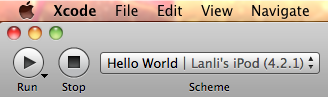
    1. 設定 active scheme 為 iPod touch 的名稱:
  
    2. 執行 Run:  Build 成功.

    3. app 在實機上跑是正常的, 但是會出現錯誤訊息:
       Error Starting Executable "your app name":


四. 調整 active scheme: (讓錯誤訊息不再出現)
     1. 點下 active scheme 的下拉式選單, 選擇 Edit Scheme...

2. 在跳出來的選單中, 左邊選擇 Run xxx.app, 將右邊的 Info Tab 下的 Debugger 項目,
    值由預設的 GDB 改選成 None.


2011年2月6日 星期日

iPod touch 3rd Jailbreak 4.2.1


由於 Apple 官方釋出了 Xcode 4 GM (Golden Master) 版, 搭配了 iOS SDK 4.2; 並且 iOS 4.3 也快要發表了, 所以即使這次越獄使用的 greenpois0n JB Tool 還是 beta 版, 試過後, 結果是 OK 的.

1. 先將 iPod touch 的 "自動鎖定" 功能, 設成 "永不".
   => 設定 > 一般 > 自動鎖定: 永不

2. 備份 ECID:
   a. 在 Mac OS X 下, 連結 iPod Touch 並且下載 Umbrella:
      http://thefirmwareumbrella.blogspot.com/

   b. (目前版本: 4.21.07). 安裝好 TinyUmbrella 後, 點開進入並選擇你的 iPod Touch,

   c. 接著按下右上方的 "SAVE SHSH" 按鈕.

   d. 儲存好的 SHSH 會各放一份在 CYDIA 的 server 和本機(MAc) 上的
      /Users/<your username>/.shsh
目錄下.

3. 備份 iPod touch 資料:
   a. 執行 Cydia 的 AptBackup
      (可用來備份 Cydia 安裝過的軟體清單, 但仍無法完整回復).

   b. 執行 Cydia 的 AppBackup (備份你所下載的應用程式之存檔與設定)
      (1). 備份後, 需檢查 iPod touch 上
          /private/var/mobile/Library/Preferences/AppBackup
 
          目錄下的所有檔案(含子目錄下的檔案) 日期是否為最新的.
          如果不是的話, 必須利用 sftp 登入到 iPod touch 裡, 並調整
          /private/var/mobile/Library/Preferences/AppBackup
          目錄下的 檔案與目錄權限為 777 (chmod 777 *.*),
          之後再備份一次並檢查日期.

     (2). 承上, 利用 sftp 把 iPod touch 上
         /private/var/mobile/Library/Preferences/AppBackup
         目錄下的 backuptimes.plist 還有 tarballs 資料夾備份到電腦上.

  c. 使用 iTunes 同步並備份 iPod touch 的資料.

4. Download iPod touch Firmware : (在 6.(2) 中會用到)
   http://www.felixbruns.de/iPod/firmware/
   => 在此使用的版本為: iPod touch 3G (4.2.1/8C148)

5. 將 iPod touch 進入 DFU Mode:
   a. 開啟 iTunes 並將手上的 iPod touch 連接至電腦.
   b. 強制關機.(同時按著 "電源開關鍵"[稍先] 及 "主目錄鍵" 不放)
   c. 當 iPod touch 重新啓動後, 放開 "電源開關鍵", 10 秒後, 再放開"主目錄鍵".
   d. 進入 DFU Mode 後及按回復之前, 主機將維持黑屏及不會顯示任何東西.

6. 使用 iTunes 回復 DFU Mode 的 iPod touch:
   a. Mac 電腦: 按下鍵盤 option 鍵, 並同時按下 iTunes 裏的回復按鈕.
   b. 彈出提示框後, 選取剛剛下載的 iPod touch 3G 4.2.1 官方韌體, 並等侍 iTunes 回應.

7. 回復 iPod touch 的備份資料並執行一次同步(與 Umbrella).
   說明: 由於還沒有越獄並安裝 Cydia 與相關軟體, 因此有些軟體目前
             無法安裝是正常的
.

8. 下載 GreenPosi0n:
   http://www.greenpois0n.com/
   目前 Mac 的版本為: greenpois0n RC5 beta 3
   => 解壓縮 gp_mac_rc5_b3.zip: greenpois0n.app

9. 開始越獄:
   a. 將 iPod touch 連接上 Mac, iTunes 可以關閉(結束).

   b. 打開 greenpois0n.app 按下 "Jailbreak" 按鈕, 並依照提示的步驟進行:
      (1). 倒數 5 秒準備時間.
      (2). 按住 "電源鍵" 3 秒.
      (3). 按住 "電源鍵" 不放, 再多按一個 "Home" 鍵 10 秒.  
      (4). 放掉 "電源鍵", 持續按著 "Home" 鍵直到開始執行程式.

   c. 可能會先有一次 Failed 字幕出現, 然後才會繼續跑程式.

   d. 成功後,iPod touch 桌面會出現一個 Loader 的 app, 點進去後,
      就可以下載 Cydia 了.

10. Cydia 設定:
    a. Cydia 開啟後, 選擇 Developer (No Filters).
    b. 重開 Cydia, 若有軟件更新, 將彈出提示框, 選擇 Upgrade Essential,
       再選擇 Confirm.
    c. 注意軟件更新時不要譲主機自動上鎖.
    d. 請再次開啟 Cydia, 按下 Change, 若有軟件更新, 選擇 Upgrade (), 再選擇 Confirm.

11. Cydia 安裝軟體:
    a. OpenSSH: 可在 Mac 上使用 sftp client 的軟體連入 iPod touch 系統中.

    b. AptBackup: 備份你用Cydia安裝的軟體清單.
       說明: (1). 安裝後, 可進入 Aptbackup 選擇 restore,來命令你的 Cydia 將你有
                   安裝的軟體,一一的安裝回去. (因為它檔案存放位置會隨著 iTunes
                   的備份,存回電腦.)
               (2). 其實不太建議 (1) 的做法 , 因為一來軟體可能會有新的名稱與版本;
                   二來, 有些軟體需要先新增資訊源才可安裝. 所以建議一個一個
                   安裝比較保險.


    c. AppBackup: 備份你所下載的應用程式之存檔與設定.

    d. AppSync for OS 4.0+: 讓應用程式 (.ipa / .app) 可直接透過 iTunes 安裝.
       (1). 開啟 Cydia > MANAGE > SOURCES > EDIT > ADD
       (2). 輸入 http://cydia.hackulo.us/ > 按下 Add Source 按鈕 > 若彈出提示框,
           選擇 Add Anyway 即可.
       (3). 完成 Source Update 後, 按下 Return To Cydia, 返回 Source, 再按下
           剛加入的 Sources, 選擇 AppSync for OS 4.0+ 安裝.
       (4). 安裝完成後, 請重新啟動主機.

    e. CyDelete: 可直接在桌面刪除從 Cydia 下載的軟體.

    f. USB Drive: 可當成 USB 硬碟來使用.
      (1). 新增安裝源: http://apt.dmytro.me/
      (2). 安裝 USB Drive 軟體.

    g. afc2add: 可讓應用軟體( iPhone Explorer / DiskAid )瀏覽到 iPod touch 的根目錄.

12. 更改 iPod touch 的 root 密碼:
    a. 確定已用 Cydia 安裝了 OpenSSH.

    b. 共享 Mac Book Pro 的網路給 iPod touch:
       => Mac OS X > 系統偏好設定 > 共享 > Internet 共享
          (都設定好時要勾選, 此時 Mac 本身可能無法上網)
          > 共享來源: 乙太網路; 對使用以下傳輸埠的電腦: AirPort

    c. iPod touch > 設定 > Wi-Fi > 選擇網路: SnowLeopard (同時查看 IP, ex: 10.0.2.2)

    d. Mac OS X > 終端機 > ssh root@10.0.2.2 (default password: alpine)
       => 如果出現以下訊息:
           WARNING: REMOTE HOST IDENTIFICATION HAS CHANGED!
          (代表, 之前有 jailbreak 過不同的版本並曾登入過 iPod touch,)
          解決辦法: 先移除(這裡用搬移檔案) Mac 上 .ssh 目錄下的檔案, 再登入一次:
          $ cd /Users/lanli/.ssh
          $ mv known_hosts known_hosts_back_20110206

    e. 承上, 鍵入 passwd 來輸入新密碼.
    f. 亦可在 Mac 上使用 sftp client 的軟體連入 iPod touch 系統中.

13. 檢查 AppBackup 儲存的目錄:
    a. 登入 iPod touch 後, 到 AppBackup 目錄下, 檢查其下的檔案與子目錄下的
       檔案日期是否為最新的.
       $ cd /private/var/mobile/Library/Preferences/AppBackup
       $ ls -al

    b. 如果不是的話, 先執行 AppBackup (按下左下角的 ALL => Backup),
       讓他產生該有的檔案.
       (1). 承上, 調整目錄與檔案的權限.
            $ chmod 777 *.* (在 AppBackup 目錄下 )

       (2). 承上, 並將之前 3. 備份 iPod touch 資料: b. 執行 Cydia 的 AppBackup
           所備份的資料, 利用 sftp 傳回 iPod touch 上(覆蓋舊檔).

       (3). 承上, 然後在 AppBackup 軟體裡 按左下角的 ALL => Restore.

14. 使用 iTunes 同步並備份 iPod touch 的資料:
     => 主要是用來同步之前安裝了 JB 後才可安裝的軟體 ^^.

15. 如果想幫 iBook 增加 "英漢字典" 功能的話, 請參考:
      幫 iBooks 增加 英漢字典的文章.